SOVA
POSMATRA ZA VAS
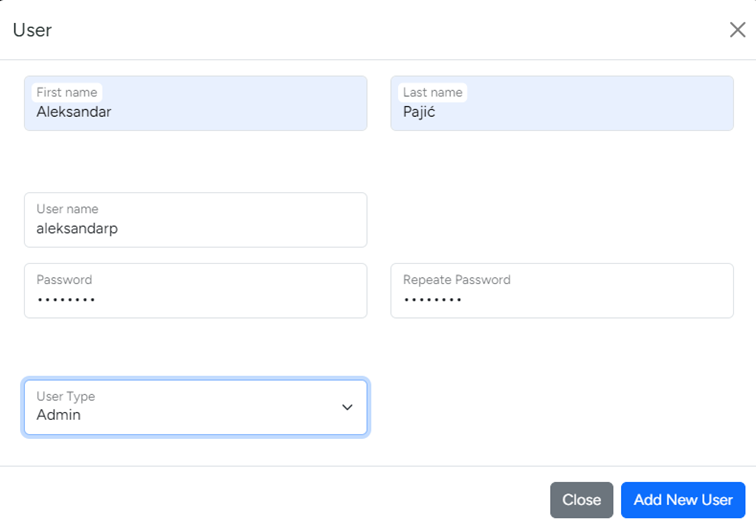
Kreiranje korisnika
- U meniju sa leve strane otvorite opciju “Users”.

- Kliknite na dugme “Add User”.
- Popunite podatke u formi i izaberite tip korisnika.
Tipovi korisnika su:
Admin: Ima potpunu kontrolu nad aplikacijom. Može da kreira nove korisnike, dodaje aerodrome i avio-kompanije, kreira SOVE, periode i slično.
Agent: Može da dodaje i pregledava periode, ali nema pravo kreiranja SOVA.
Dodavanje aerodroma
- U meniju sa leve strane otvorite opciju “Airport”.
- Kliknite na dugme “+ Add Airport”.
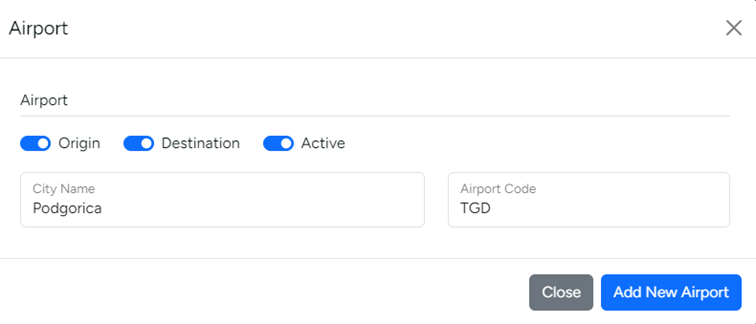
- Upišite naziv aerodroma i kod.
Izaberite da li će aerodrom biti aktivan, kao i da li je „Origin“ (polazna tačka) ili „Destination“ (odredište). Ove opcije će biti vidljive prilikom kreiranja „SOVA“.
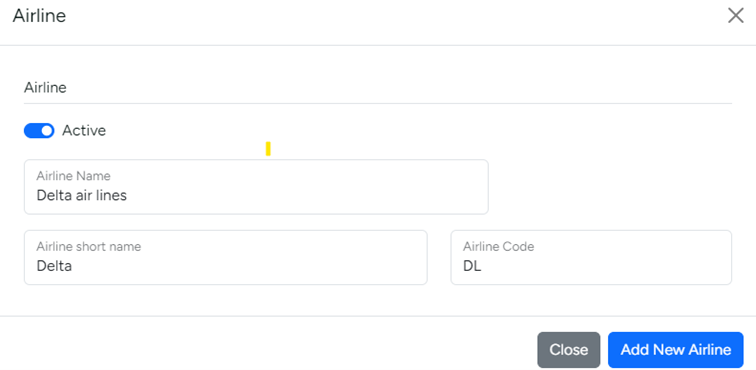
Dodavanje Avio-kompanija
- U meniju sa leve strane otvorite opciju “Airlines”.
- Kliknite na dugme “+ Add Airline”.
- Upišite ime, kratko ime i kod avio-kompanije.
Kreiranje SOVA
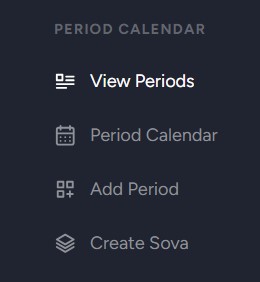
U meniju sa leve strane otvorite opciju “Create Sova”.
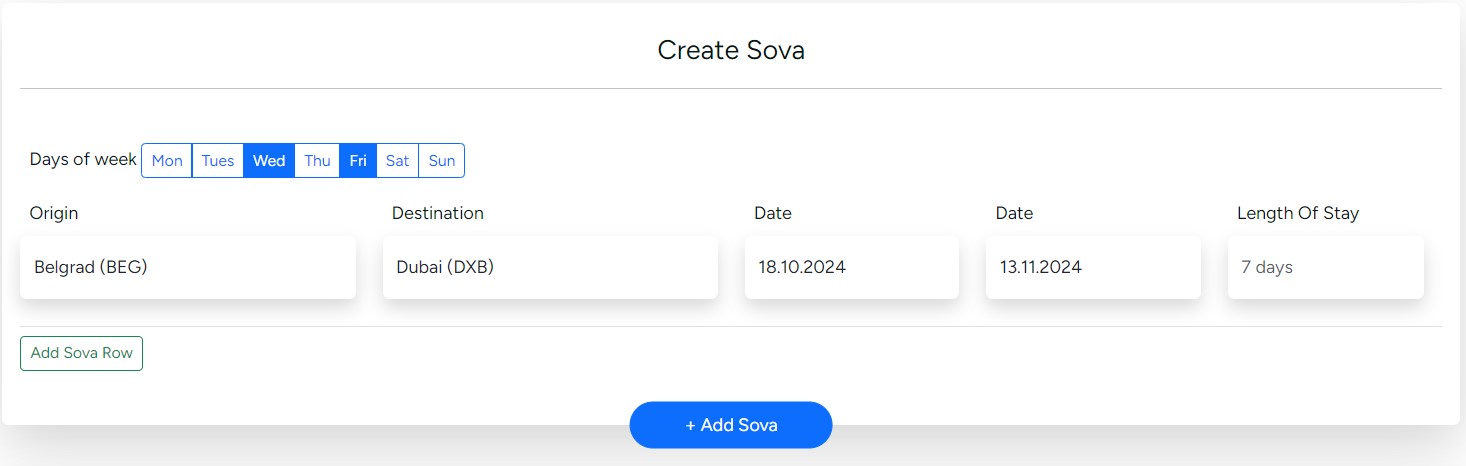
Izaberite polaznu tačku (Origin), destinaciju (Destination), datum početka putovanja (Start date), datum završetka putovanja (End date), broj dana boravka (Length of stay) i dane u nedelji kada putujete (Days of week).

Dodavanje perioda
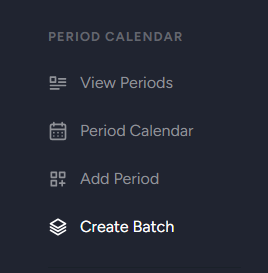
U meniju sa leve strane otvorite opciju “Add Period”.
U tabeli “Add Period Calendar”, izaberite kreiranu SOVU iz liste aktivnih SOVA.
Odaberite datume, opciono izaberite određenog prevoznika ili ostavite kao “All”, odredite broj rezultata po danu i stopovera (0, 1, 2).
Kliknite na opciju “+ Add Period”.

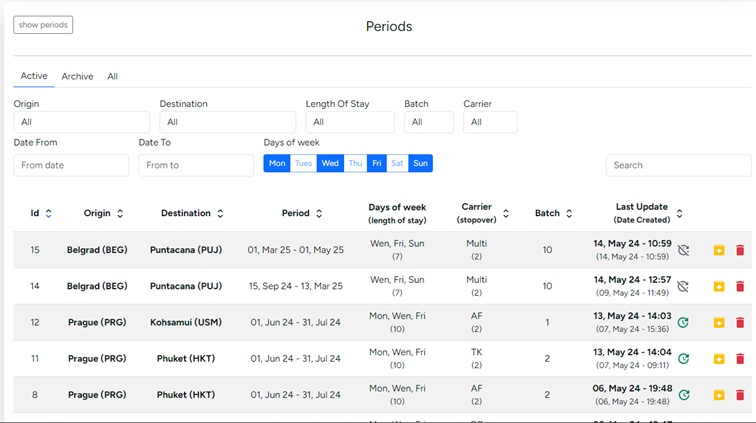
Iznad perioda, postoje filteri za brzo pretraživanje određenog perioda.
NAPOMENA: Da biste bili sigurni da uvek imate sveže rezultate i cene, važno je da ažurirate period svaki put klikom na ikonu „Period ažuriranja“.
Pored toga, ako je potrebno, možete arhivirati period klikom na link „Arhiva“.
Pregled perioda
Iz menija sa leve strane otvorite opciju “View Periods”.
Na vrhu stranice nalaze se filteri koji vam omogućavaju bržu pretragu perioda.
Možete ubrzano pronaći sve periode prema različitim kriterijumima pretrage
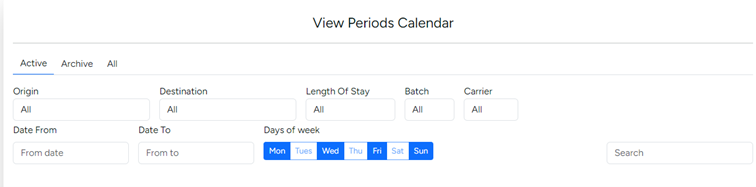

Grafički prikaz perioda:
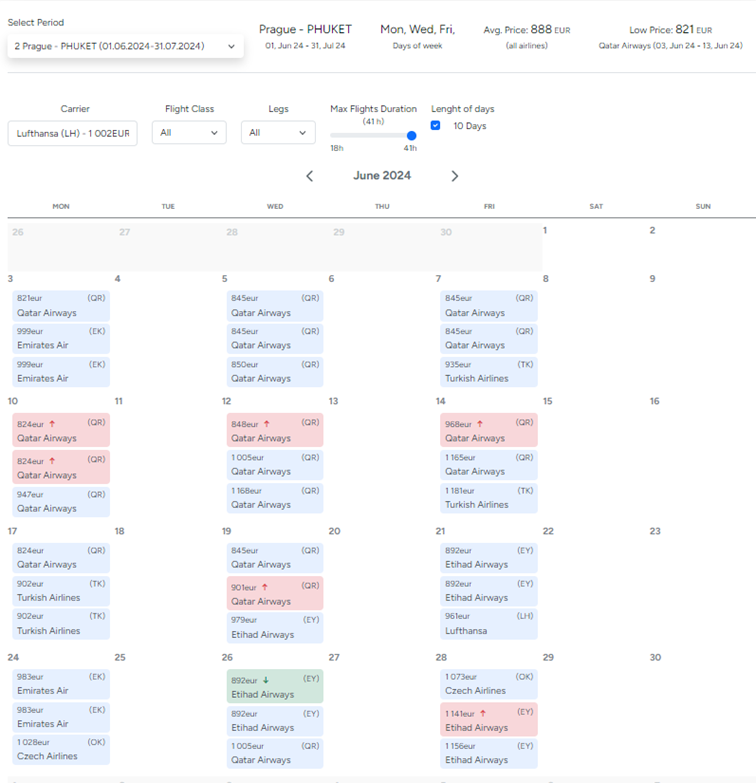
Na vrhu su prikazani svi filteri pretrage, a ispod njih je grafički prikaz sa cenama i legendom.
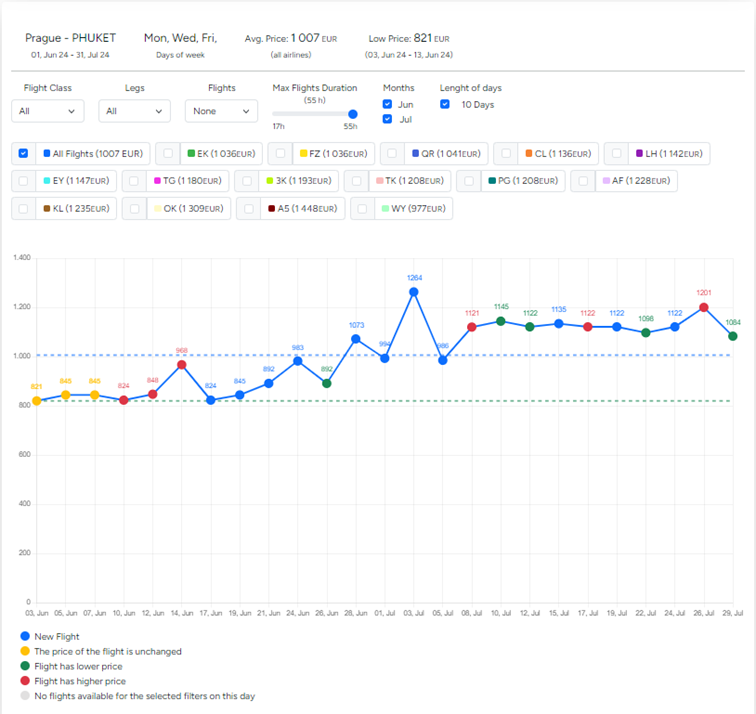
Kalendarski prikaz perioda::